 WA 五笔
云联想、问字与翻译
连接自己选择的兼容服务,按需补全、问字和翻译。
适用 Mac
本页内容
填写服务配置
云联想默认关闭。在输入法菜单打开「设置 → 云联想」,填写服务商提供的 OpenAI 兼容 API 基础地址、模型 ID 和 API Key。需要翻译时填写目标语言,最后点击「保存设置」。
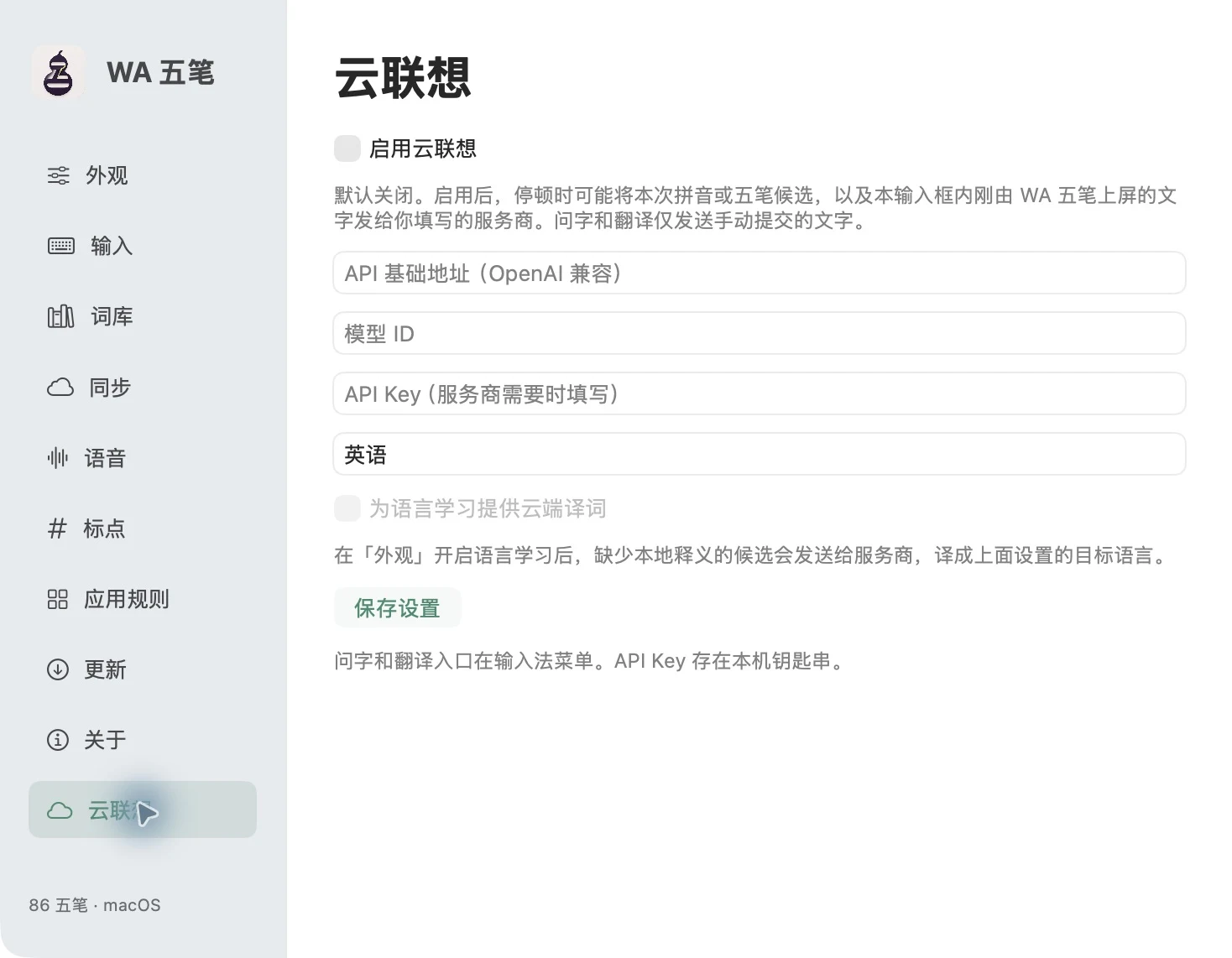
API Key 保存在本机钥匙串。服务商的额度与计费由服务商管理,WA 五笔不提供模型账户。
按需开启云联想
- 勾选「启用云联想」并保存设置。
- 在文本框中输入五笔或拼音,稍作停顿。
- 有返回结果时,云端建议会进入候选列表,按通常的选字方式上屏。
启用后,停顿时可能发送当前五笔或拼音候选,以及本输入框内刚由 WA 五笔上屏的文字。使用前请确认愿意将这些内容发送给所选服务商。
问字与翻译选中文字
- 需要问字时,从输入法菜单选择「问字…」,填写问题后提交。
- 需要翻译时,先在当前应用中选中文字,再从输入法菜单选择「翻译选中文字…」。
- 查看返回结果。翻译目标语言使用云联想设置中的选项。
问字和翻译只发送你手动提交的文字。未选中文字时,先选择一段文本再试。
为语言学习补充译词
先在「设置 → 外观」开启语言学习,再在本页勾选「为语言学习提供云端译词」。缺少本地释义的候选会交给服务商翻译。完整说明与候选窗示例见 语言学习。
没有返回结果时
- 确认已经保存配置,服务地址与模型名称符合服务商要求。
- 检查 API Key、可用额度和网络连接。
- 先用简短且不含私人信息的文字测试。
- 如果不需要云端候选,可关闭「启用云联想」。日常本地五笔查码仍可使用。
网络使用范围见 隐私与数据边界。